

Как создавать интеллект-карты

Одно из важных правил для предпринимателей и всех тех, кто ставит перед собой амбициозные цели: не держите мысли в голове — выписывайте их. Еще лучше не просто выписывайте, а структурируйте, создавая, так называемые, интеллект-карты (они же ментальные карты, майндмэппинг и диаграммы связей). Такой подход создает порядок в условиях информационной перегрузки и помогает донести свои мысли до аудитории. Благодаря наглядности и простоте восприятия интеллект-карты активно используются при проведении презентаций, лекций, деловых переговорах и в личном планировании. Их структура чем-то похожа на дерево: в центре обозначается ключевая мысль (проблема, идея или тема), от нее идут ответвления — тезисы, которые раскрывают основную мысль. Также у каждого тезиса могут быть свои ответвления, главное, чтобы все было лаконично и понятно. Рисовать интеллект-карты вполне можно от руки — это даже своеобразная арт-терапия. Но в современном мире и тем более когда речь о презентации или публичном выступлении, лучше воспользоваться специальными сервисами, например, MindMeister.
Что такое MindMeister
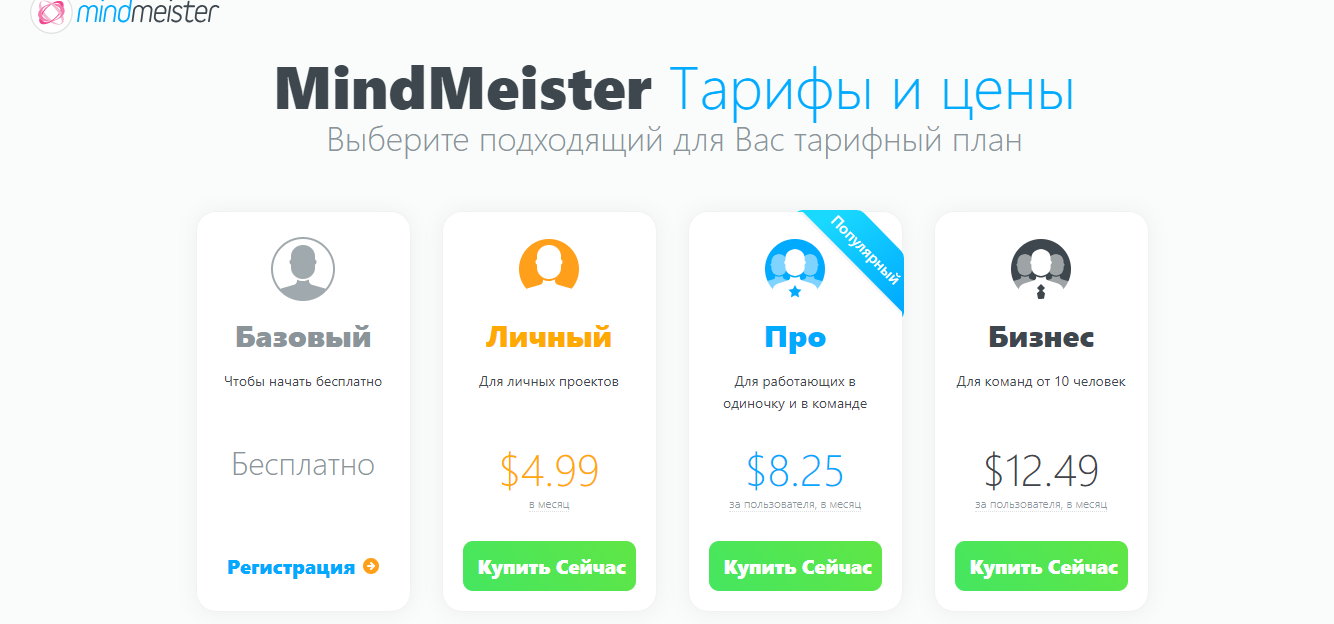
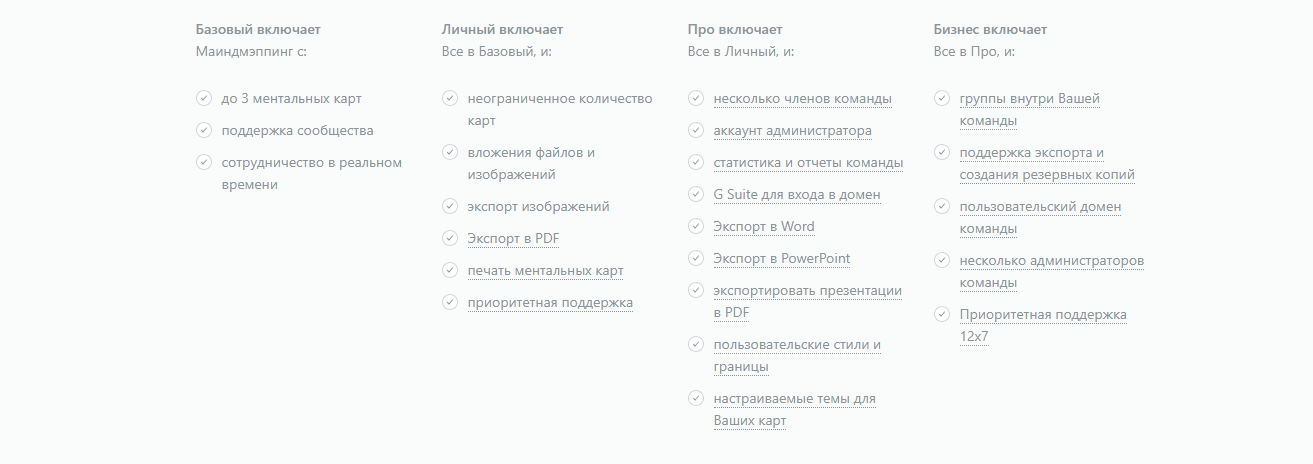
MindMeister — онлайн-сервис для создания интеллект-карт. Не нужно скачивать себе на компьютер никакой программы, просто зарегистрируйтесь в системе и пользуйтесь всеми ее возможностями с любого устройства. MindMeister отличается лаконичным оформлением и интуитивно понятным интерфейсом. Здесь можно создавать не только сами интеллект-карты, но и превращать их в динамичные слайд-шоу и презентации. Сервис будет полезен творческим людям, студентам, интернет-предпринимателям, бизнесменам, менеджерам, учителям, спикерам и тем, кто любит строить планы наперед. Воспользоваться возможностями MindMeister можно бесплатно, правда, с ограниченными условиями — до 3-х карт. К слову, цены в этой программе совсем не кусаются. Весь спектр функций будет стоить от 4,99$ до 12,49$ в месяц, в зависимости от тарифа.
Как создавать интеллект-карты с помощью MindMeister
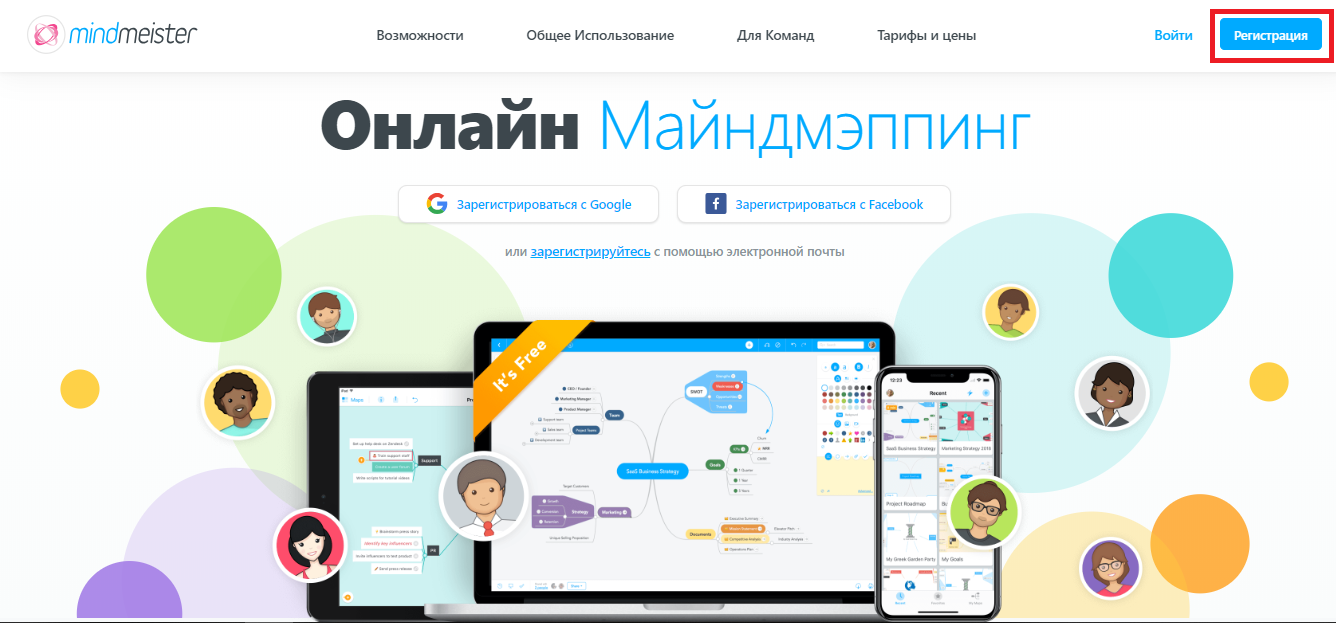
Шаг 1. Заходим на сайт https://www.mindmeister.com/ru и нажимаем на кнопку «Регистрация».
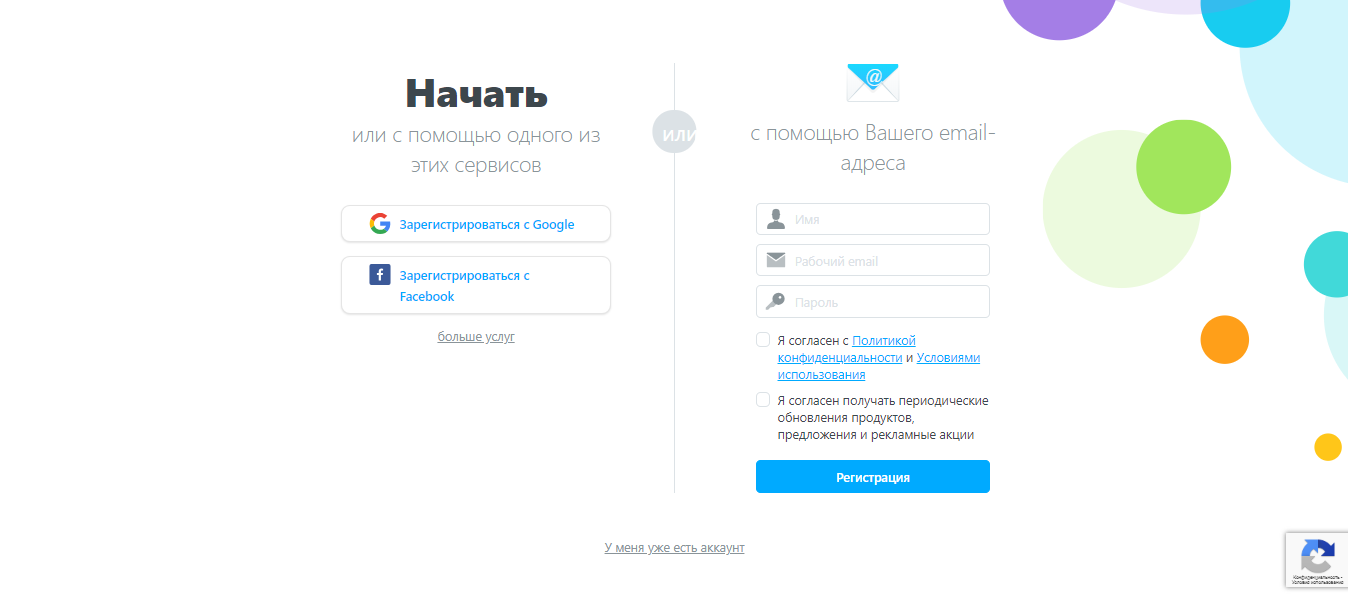
Вводим свои данные: имя, адрес электронной почты и пароль. Также ставим галочку, соглашаясь с политикой сервиса. После чего нажимаем на кнопку «Регистрация». Или можно авторизироваться через социальные сети.
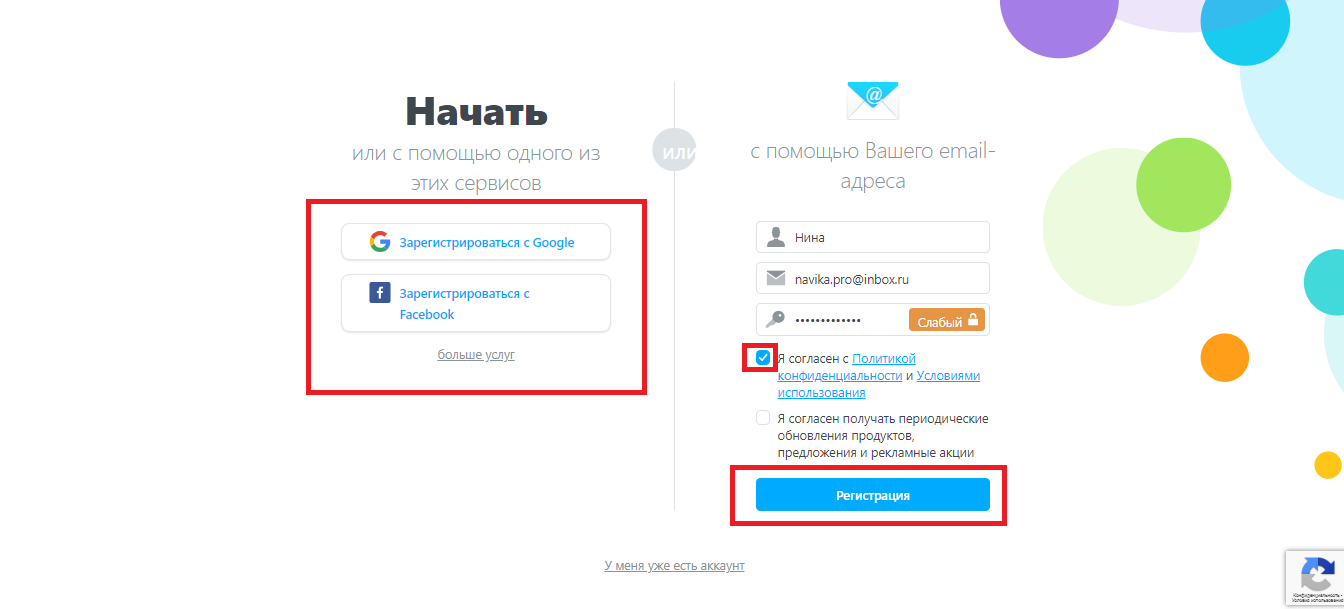
Теперь нужно активировать свой аккаунт.
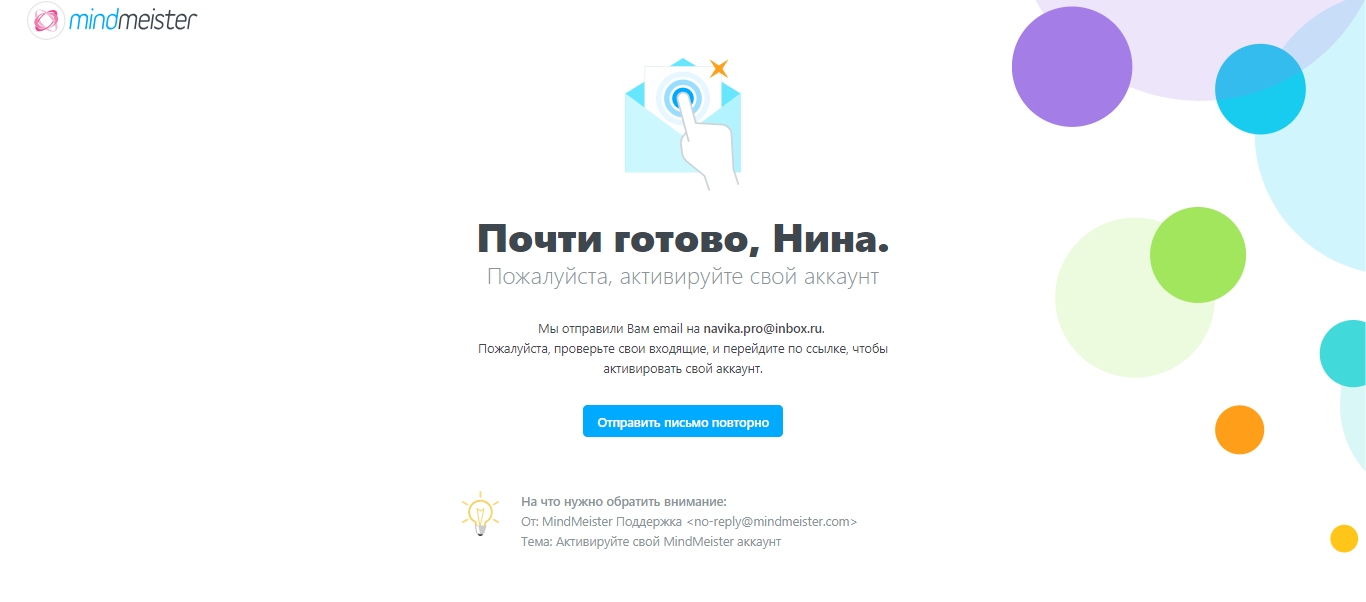
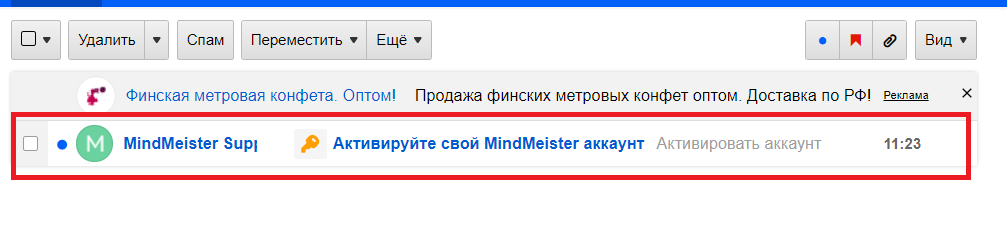
Переходим в свой почтовый ящик и нажимаем на новое письмо от сервиса.
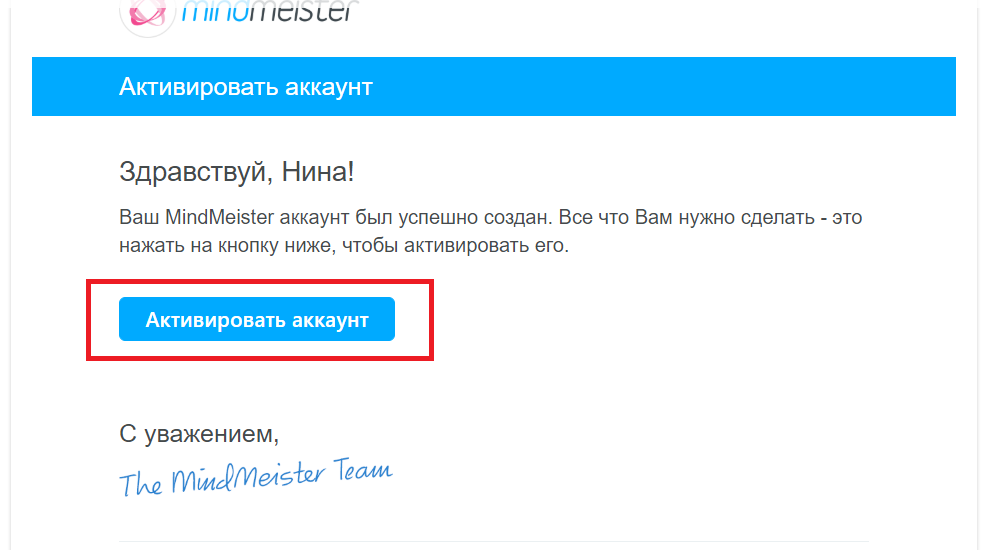
В теле письма нажимаем на кнопку «Активировать аккаунт».
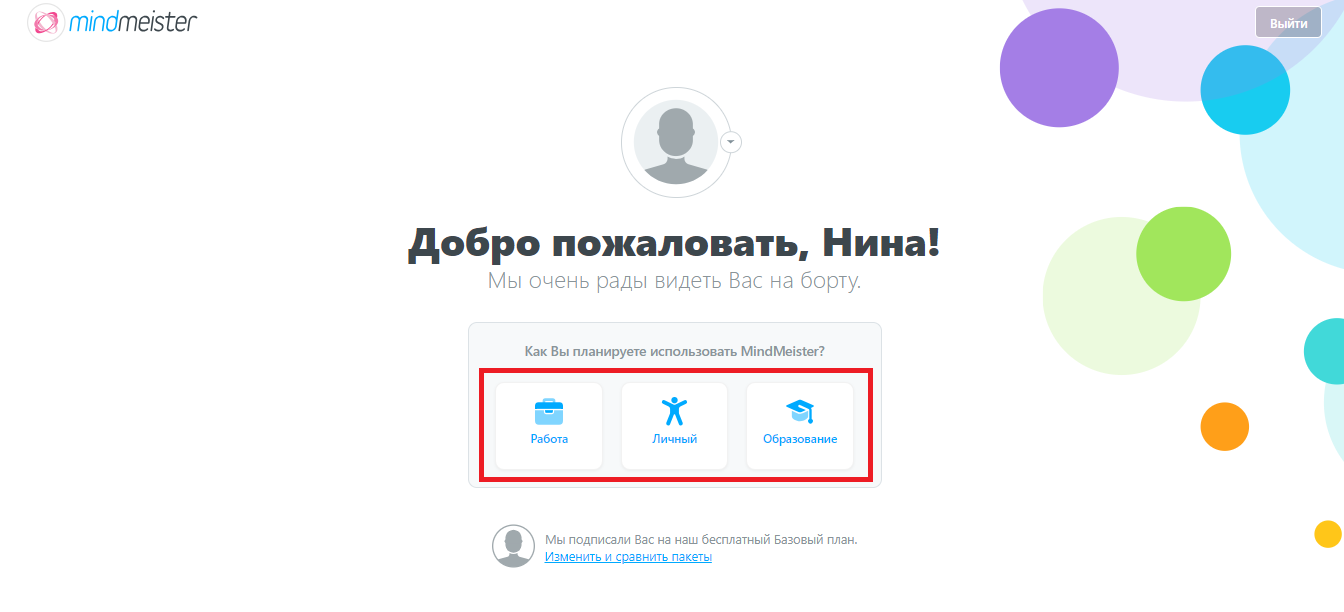
Аккаунт активирован. Теперь надо выбрать цель использования сервиса: работа, личное или учеба.
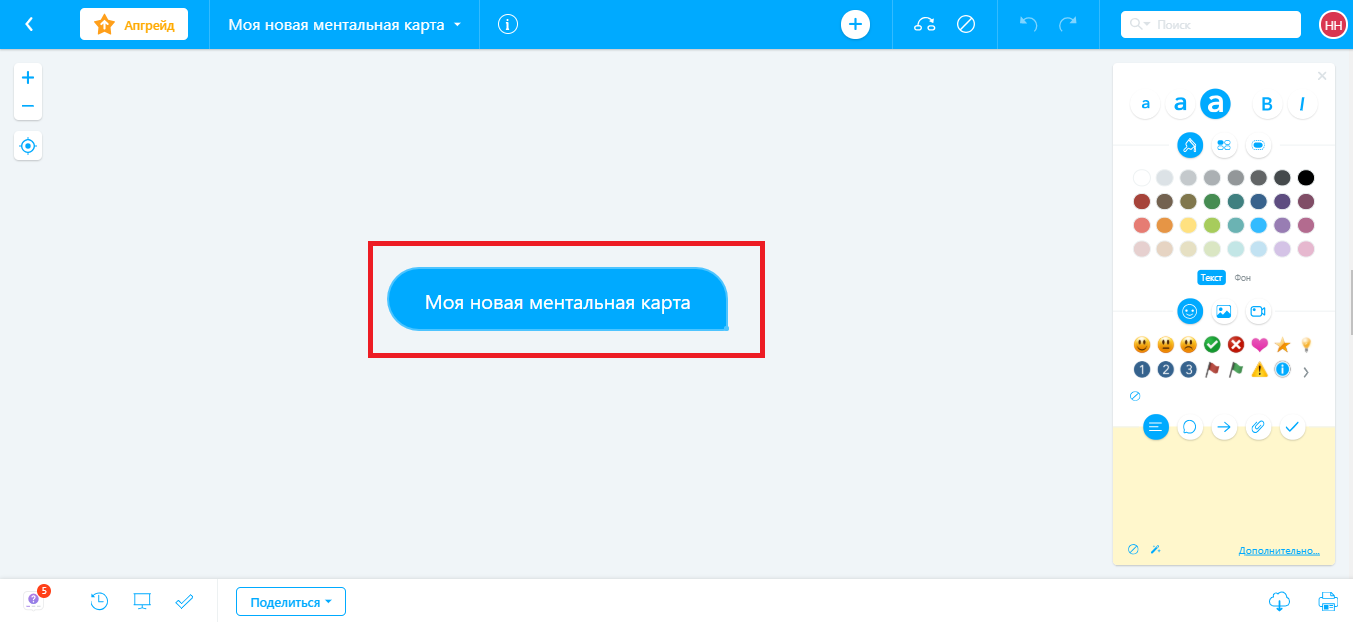
Шаг 2. Приступаем к созданию первой интеллект-карты. Для этого нажимаем на центральную кнопку «Моя новая ментальная карта» и вписываем название карты.
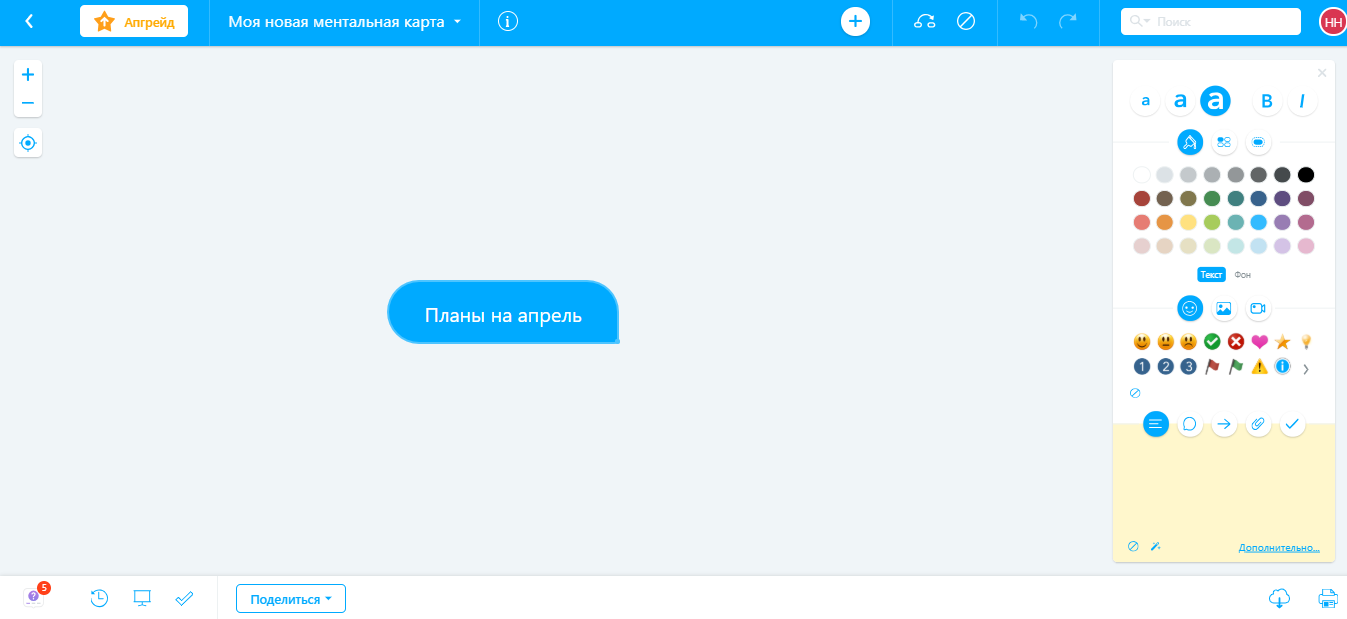
Добавляем ответвление — идею. Для этого нажимаем на «плюсик» вверху страницы и вписываем название идеи в появившемся окошке.
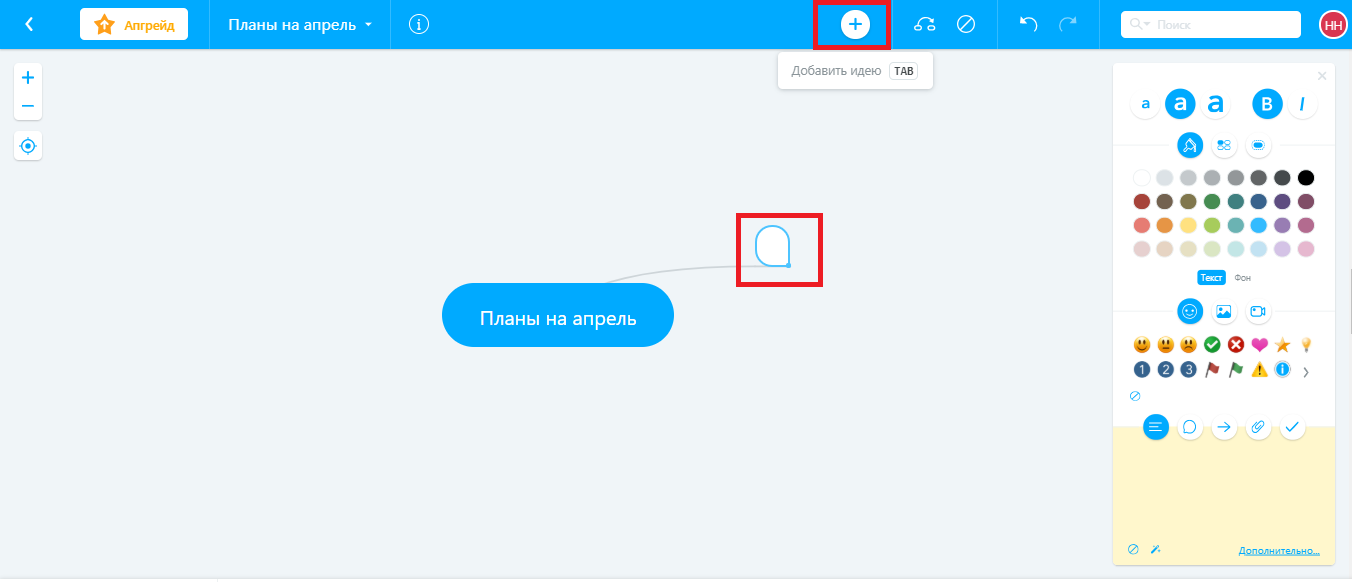
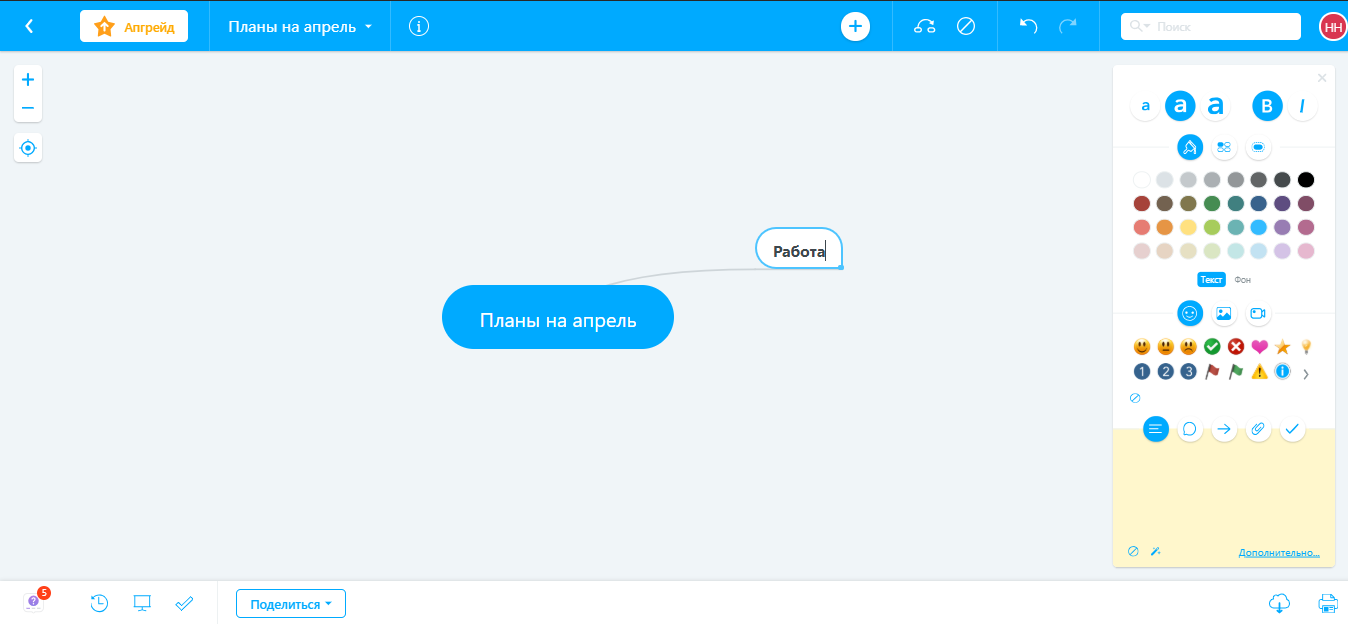
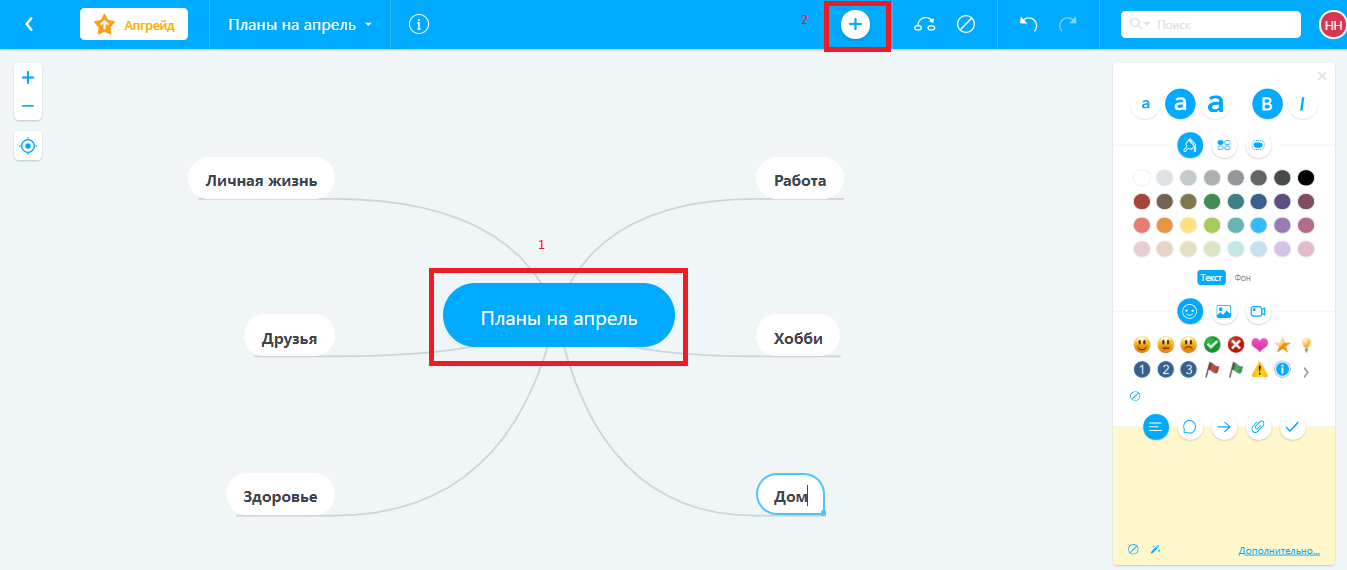
Добавляем столько ответвлений, сколько необходимо. Для этого нажимаем сначала на центр карты и только потом нажимаем на «плюсик» вверху.
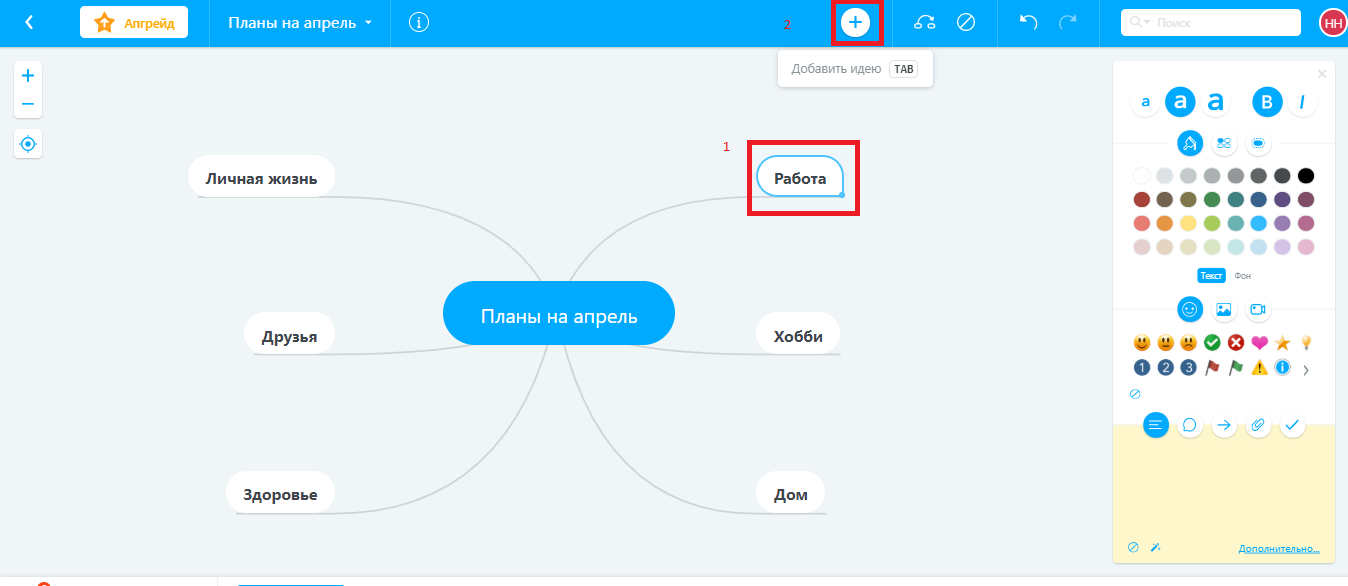
Теперь нужно добавить задачи в наши ключевые идеи. Для этого нажимаем на идею, а затем на «плюсик» вверху.
В появившемся облачке вписываем задачу.
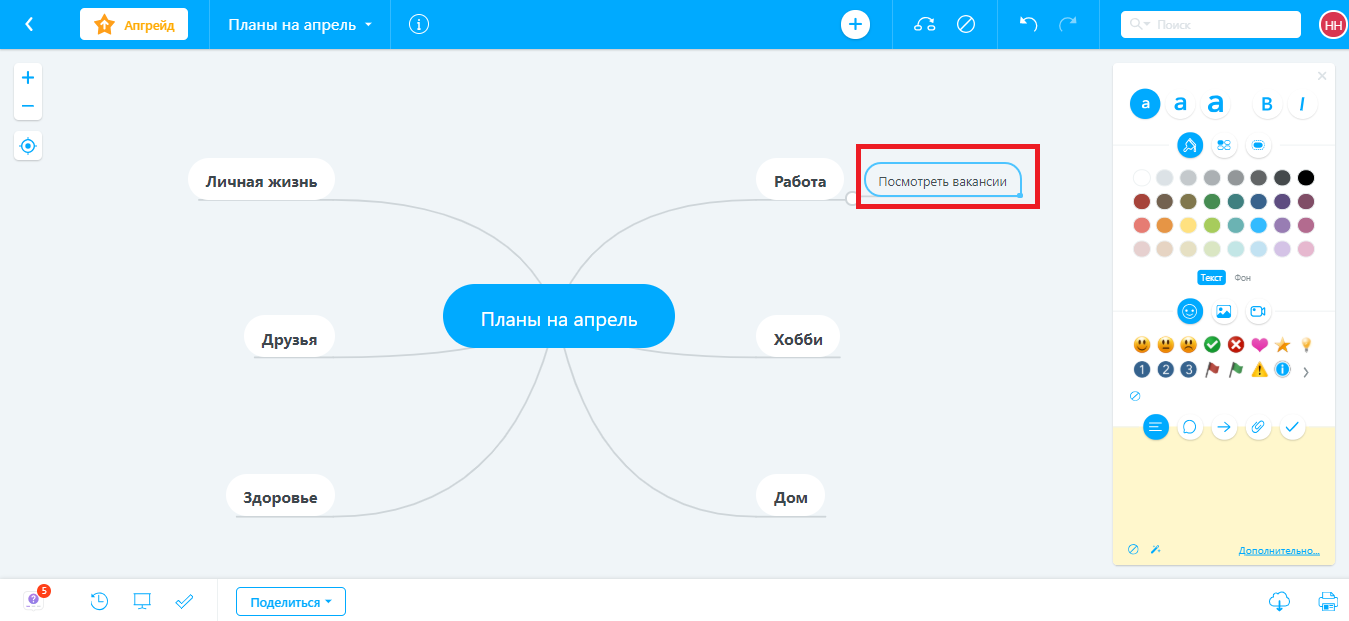
Дальше нажимаем на клавишу «Enter» на клавиатуре компьютера и вписываем последующие задачи из данного раздела.
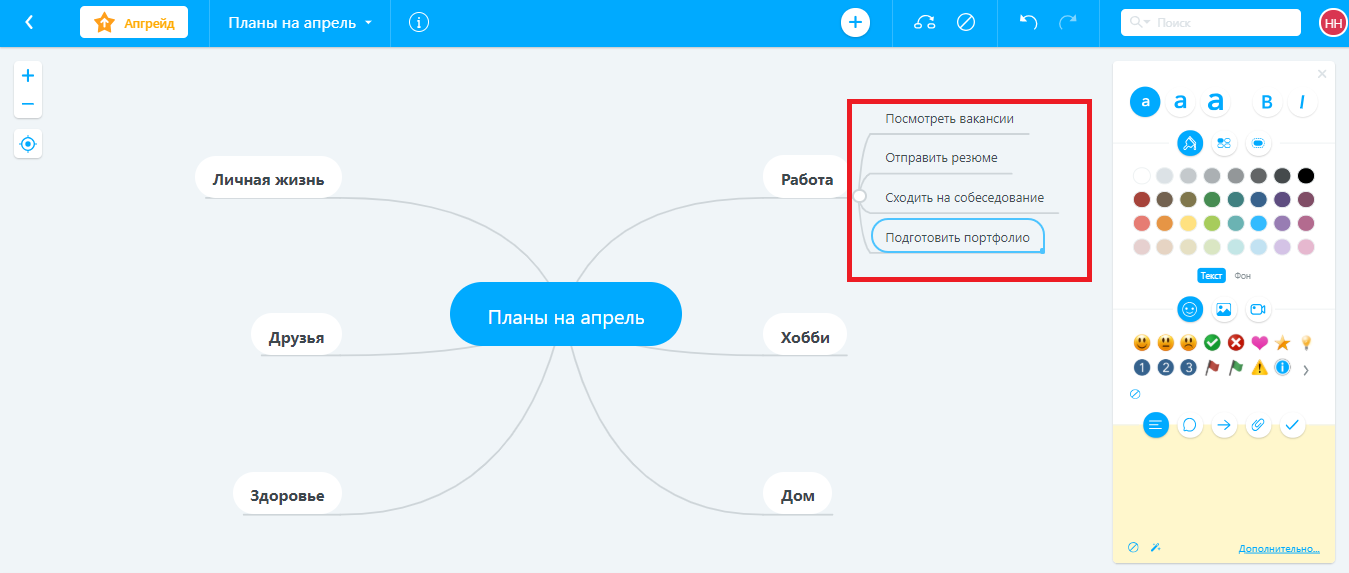
Таким же образом заполняем все ключевые идеи нашей карты. В итоге получаем готовый план действий на месяц. Можно распланировать свое время, чтобы все успеть и ничего не забыть.
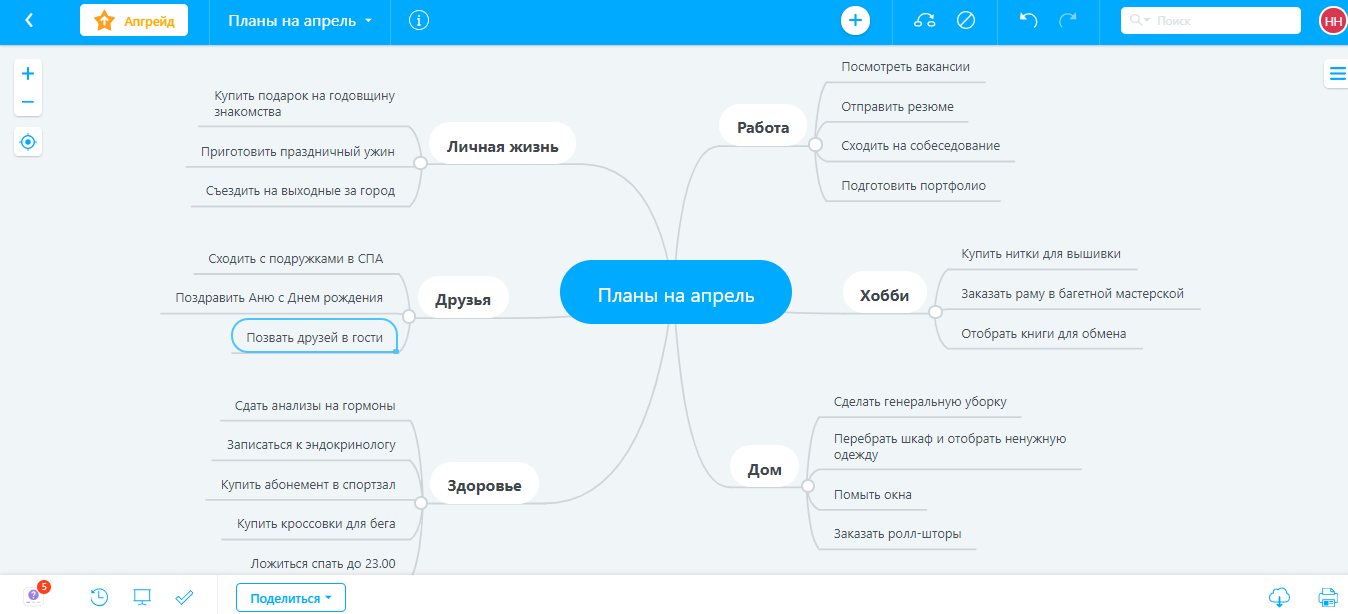
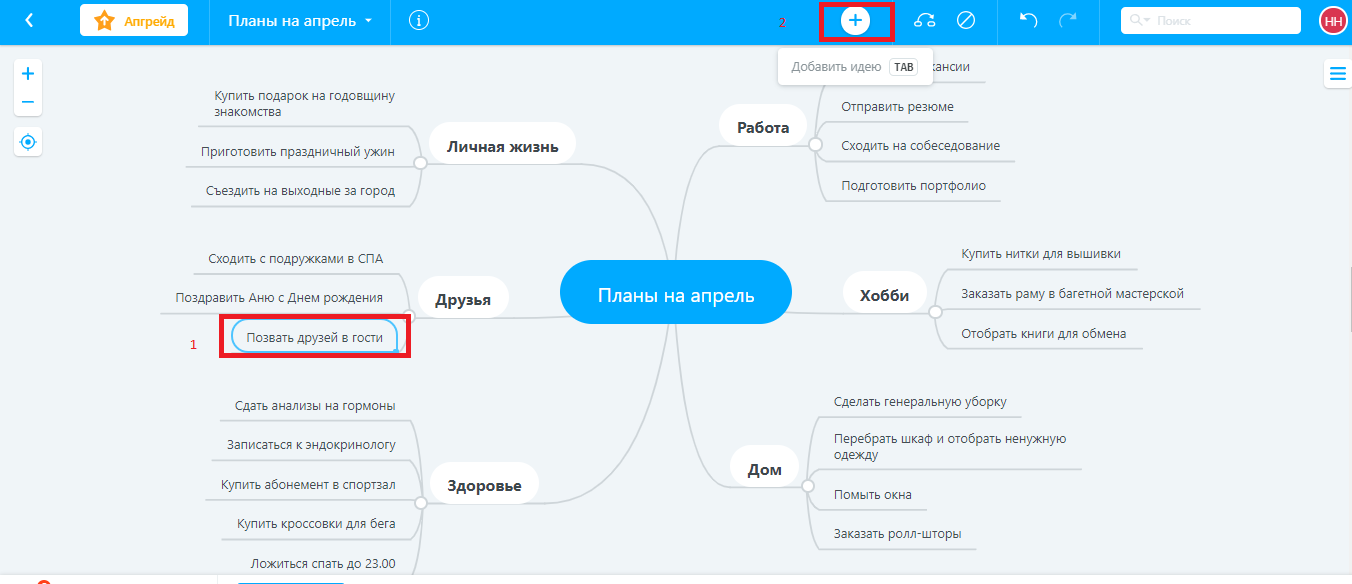
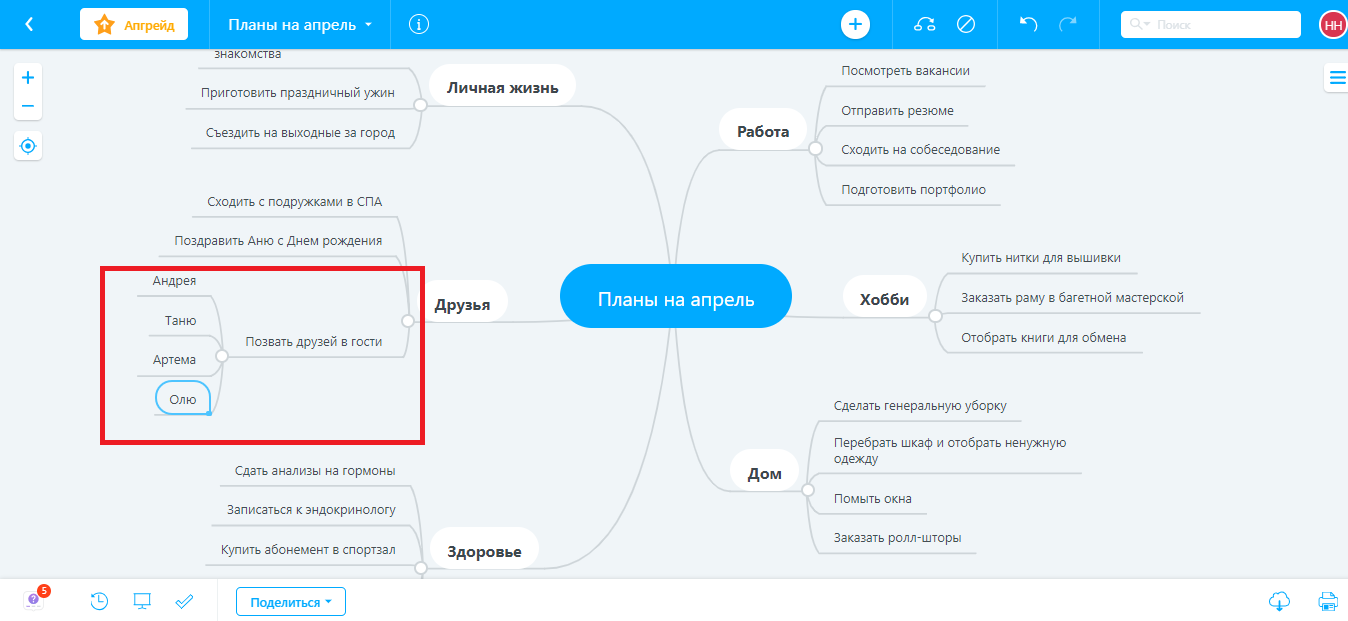
Чтобы структура была более четкой и точной, можно в каждом подпункте сделать свои подпункты. Для этого нажимаем на нужный пункт, а затем на «плюсик» вверху.
Шаг 3. Интеллект-карта готова. Но, если вы считаете, что она выглядит достаточно скучновато, то можно заняться ее дизайном. В этом нам поможет боковая панель. Здесь можно изменить цвет шрифта. Нажмите на нужный пункт в карте и выберите подходящий цвет.
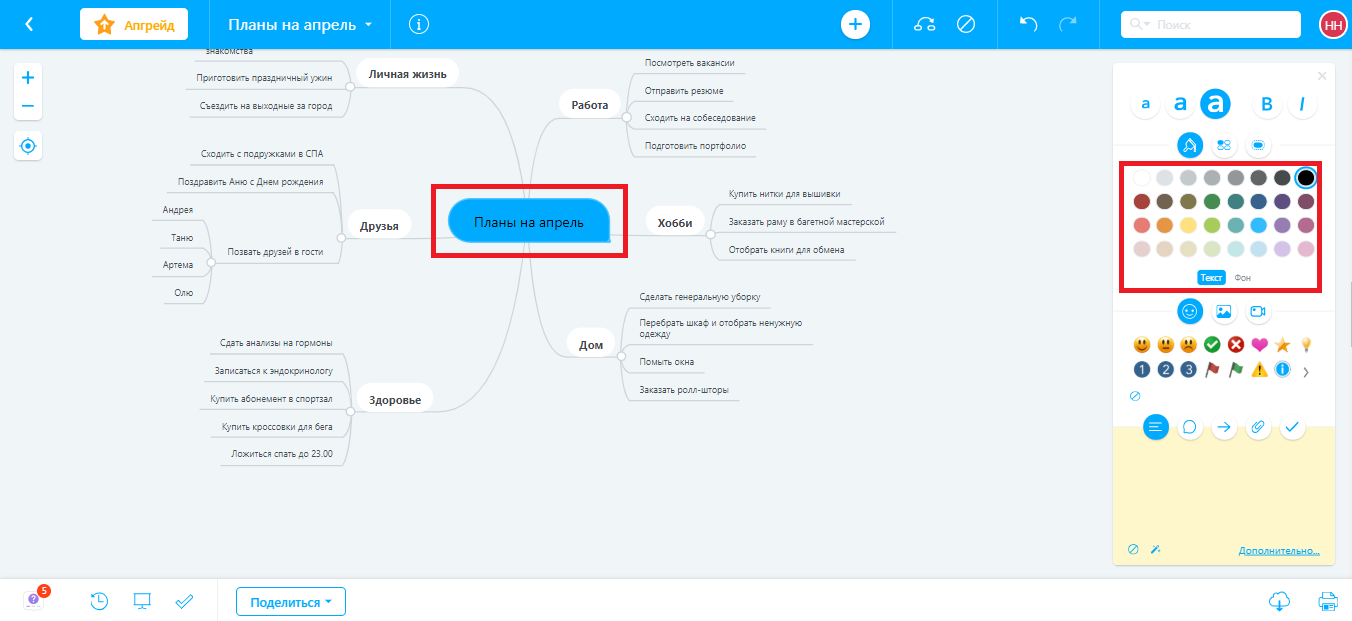
Выберем фон. Для этого нажимаем на кнопку «фон» и подбираем подходящий оттенок из палитры.
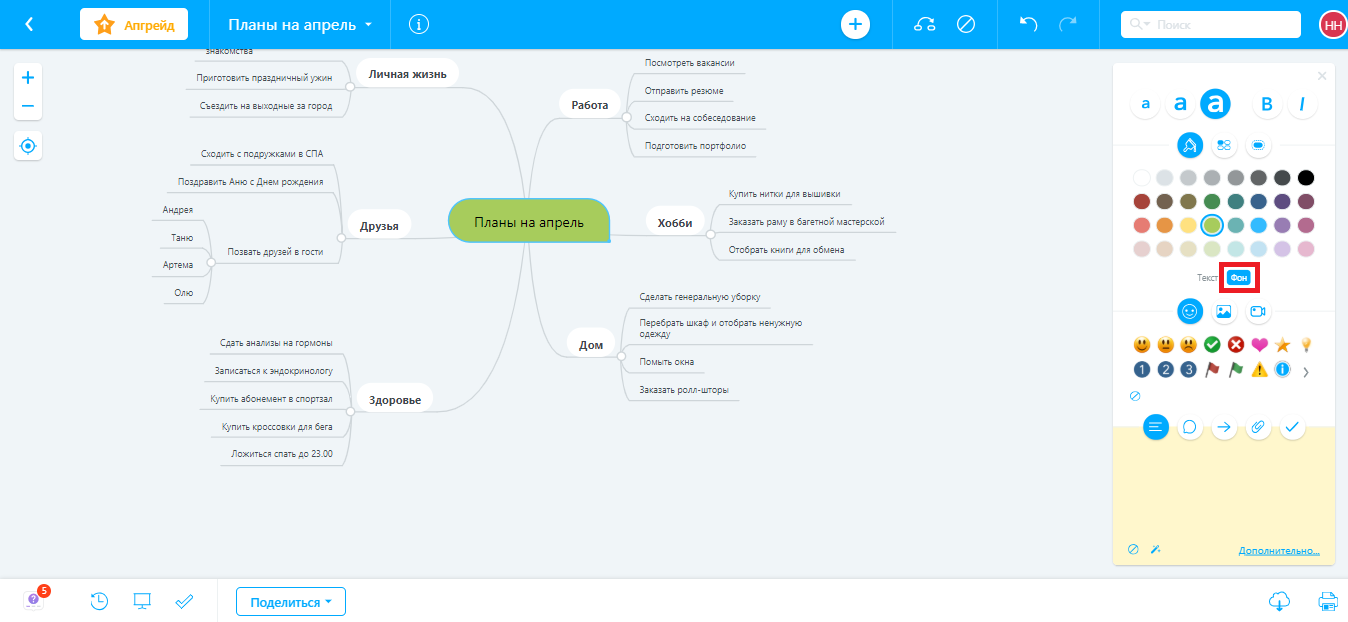
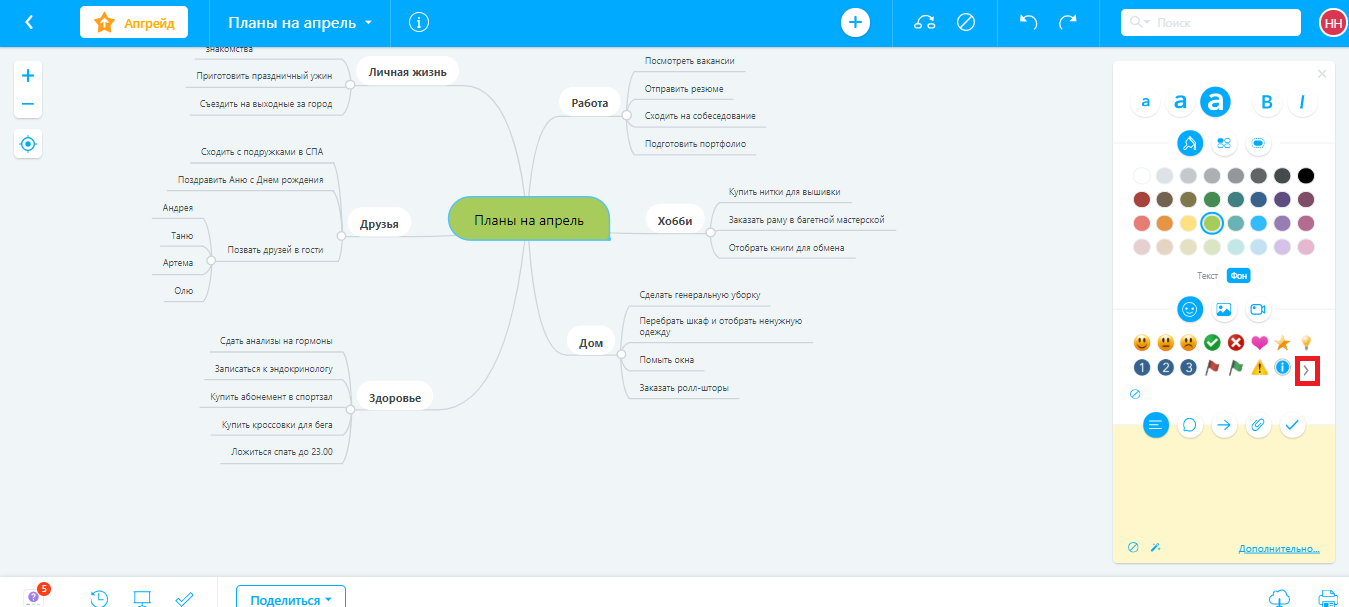
Теперь можно добавить смайлик, который создаст настроение. Для этого нажимаем на «стрелочку».
И выбираем нужное изображение.
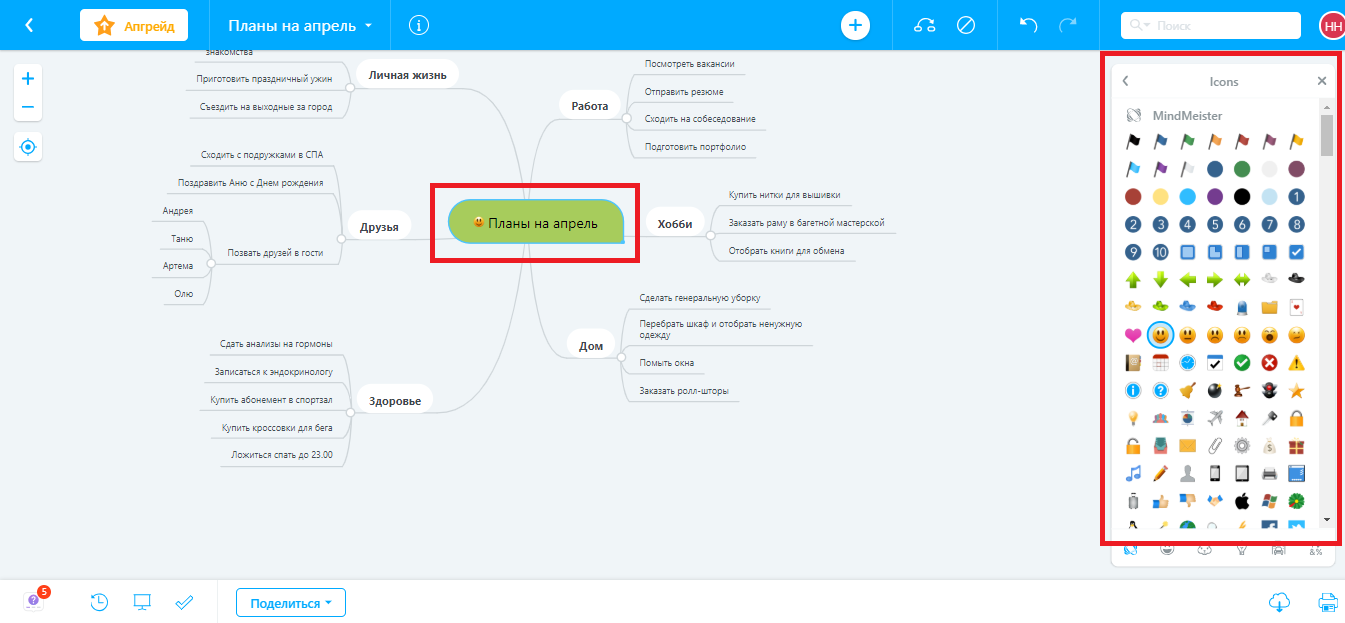
Теперь таким же образом пройдемся по каждому пункту и сделаем нашу интеллект-карту не просто яркой, а более читабельной, наглядной и понятной.
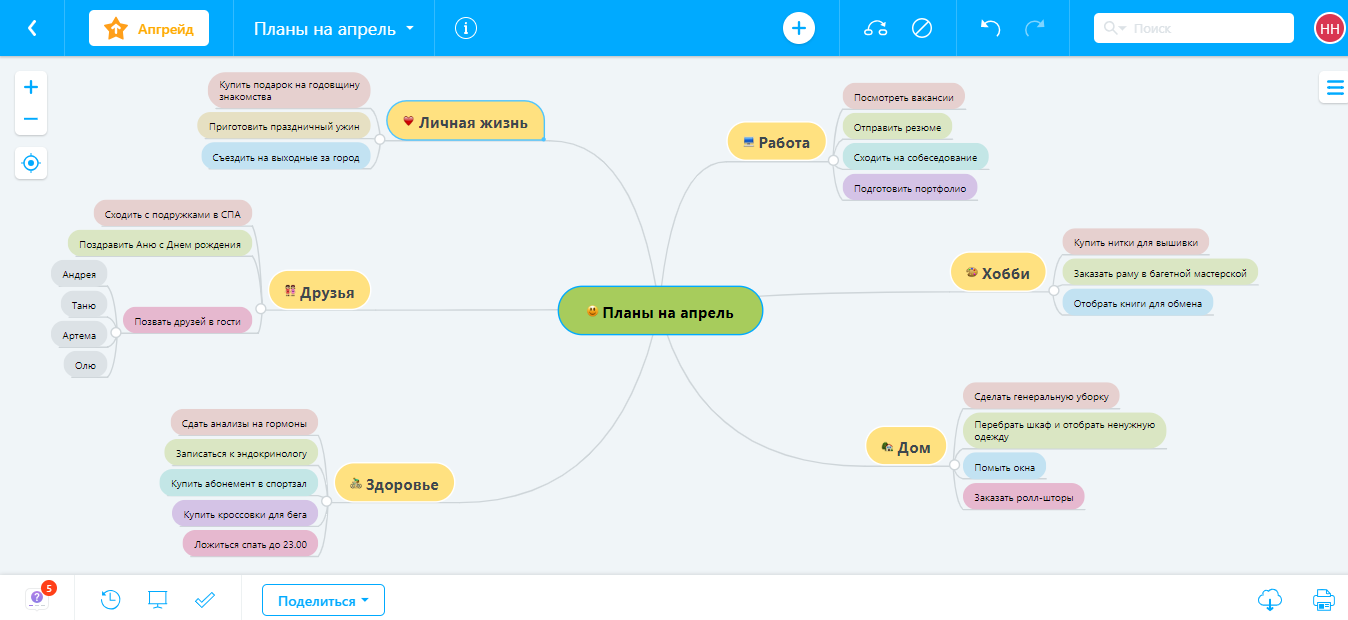
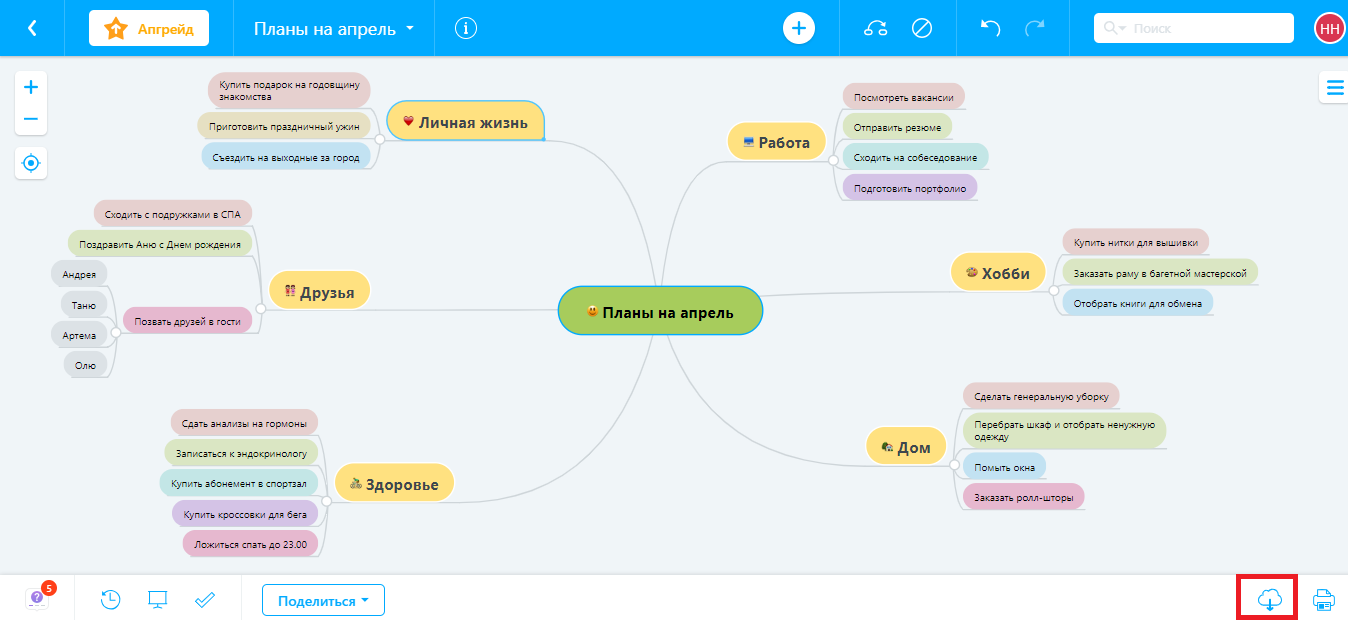
Шаг 4. Было бы очень здорово распечатать эту интеллект-карту и повесить возле рабочего стола, чтобы всегда держать в поле зрения свои планы. Но сначала нужно экспортировать файл себе на компьютер. Для этого нажимаем на облачко внизу экрана.
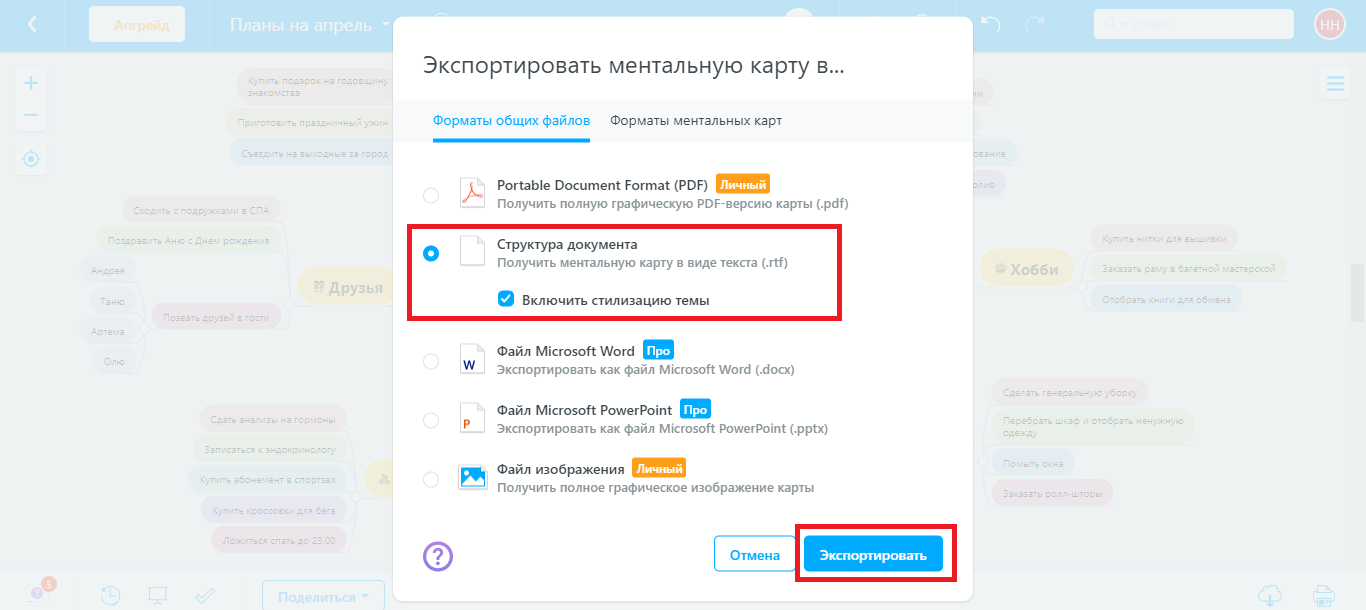
Единственный формат сохранения, который доступен в бесплатной версии, это вордовский документ с расширение «.rft». Выбираем его и нажимаем на кнопку «Экспортировать».
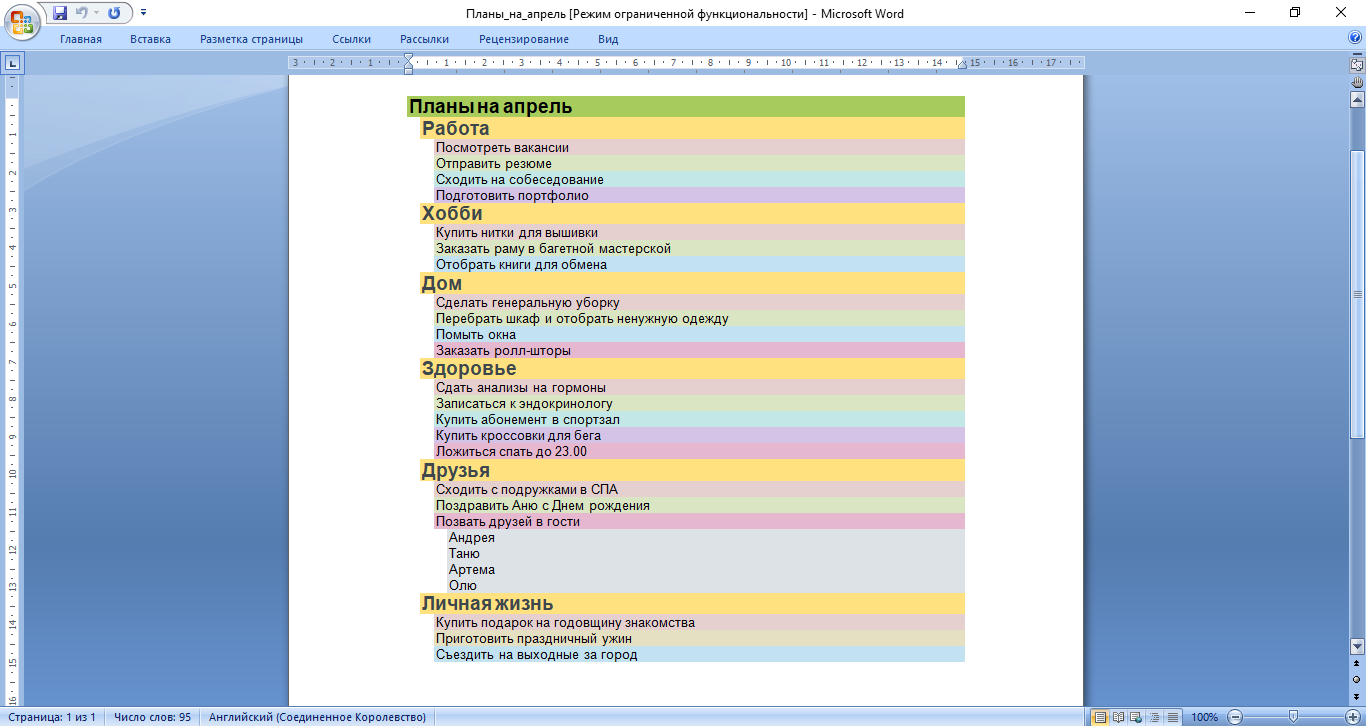
Открываем скаченный документ и видим, что там все абсолютно не так, как мы делали. По сути, остались только слова.
Если вы хотите скачивать ваши интеллект-карты в формате PDF, нужно оформить подписку на тариф «Личный», как минимум. Но мы знаем небольшую хитрость, как сделать это бесплатно. Открываем нашу интеллект-карту так, чтобы она полностью поместилась на экране и делаем скриншот. Все лишние поля обрезаем в фоторедакторе и сохраняем a нужном формате, например, JPEG или PNG.
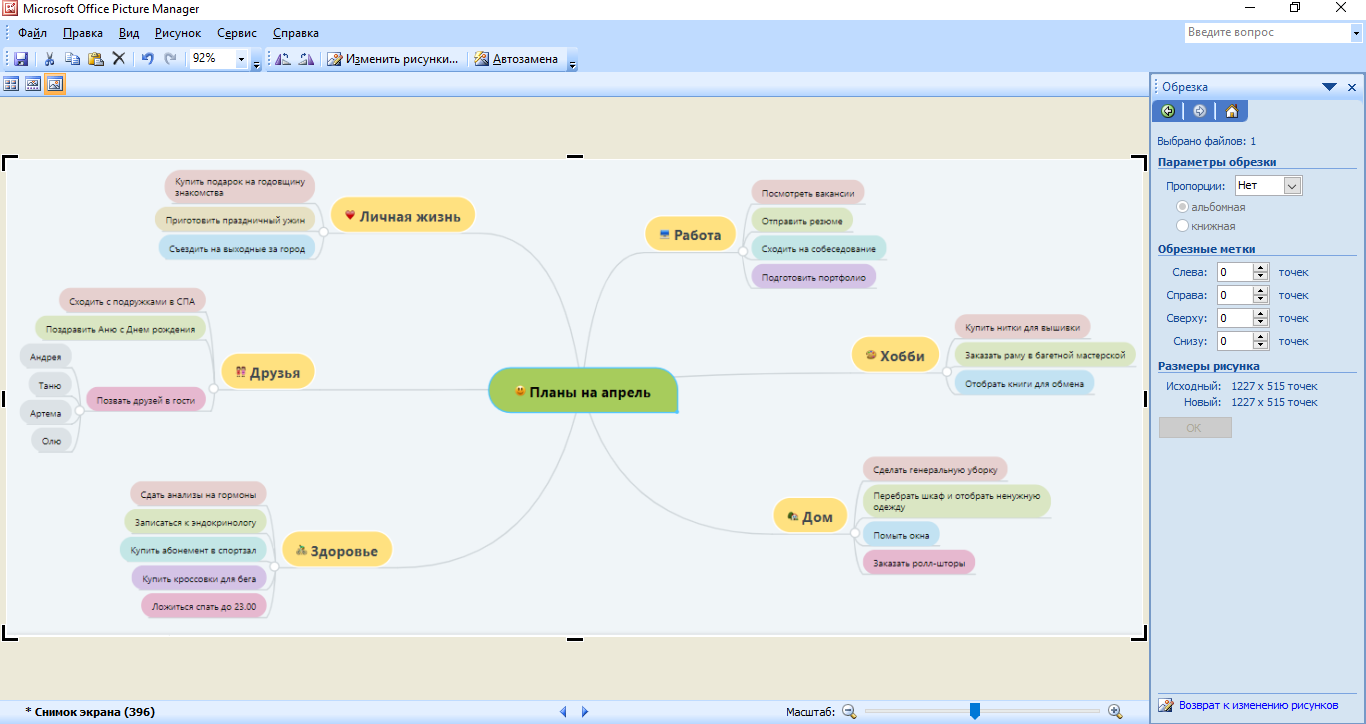
Наша интеллект-карта готова! Ее можно распечатать и повестить над рабочим столом. Или поделиться по электронной почте и в мессенджерах.
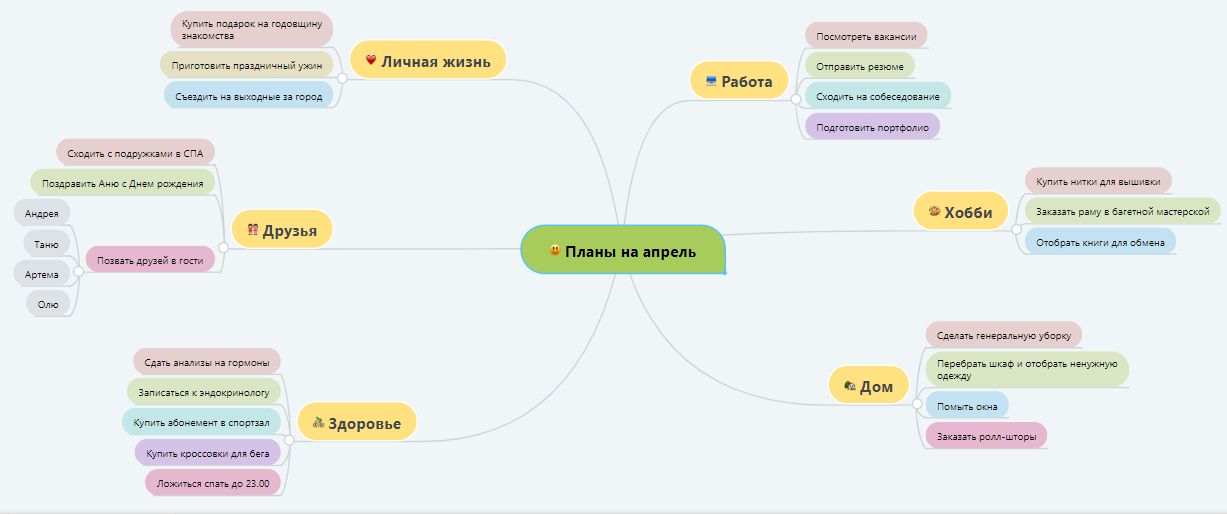
Порядок в мыслях, планах и бизнесе вместе с интеллект-картами!

